
メンバー管理の概要
AdKuraでは、代理店アカウントに複数のメンバーを追加し、それぞれに適切な権限を設定することができます。メンバー管理機能を使用することで、以下のようなメリットがあります:
- チーム連携:複数のスタッフでAdKuraを共同利用できる
- 権限管理:メンバーごとに適切な権限を設定できる
- プロジェクト割り当て:プロジェクトごとにのアップロード担当者を指定し、閲覧権限も制限できる
メンバー一覧の見方
メンバー一覧画面では、現在登録されているすべてのメンバーを確認することができます。各メンバーの名前、権限レベル、招待状況などが表示されます。
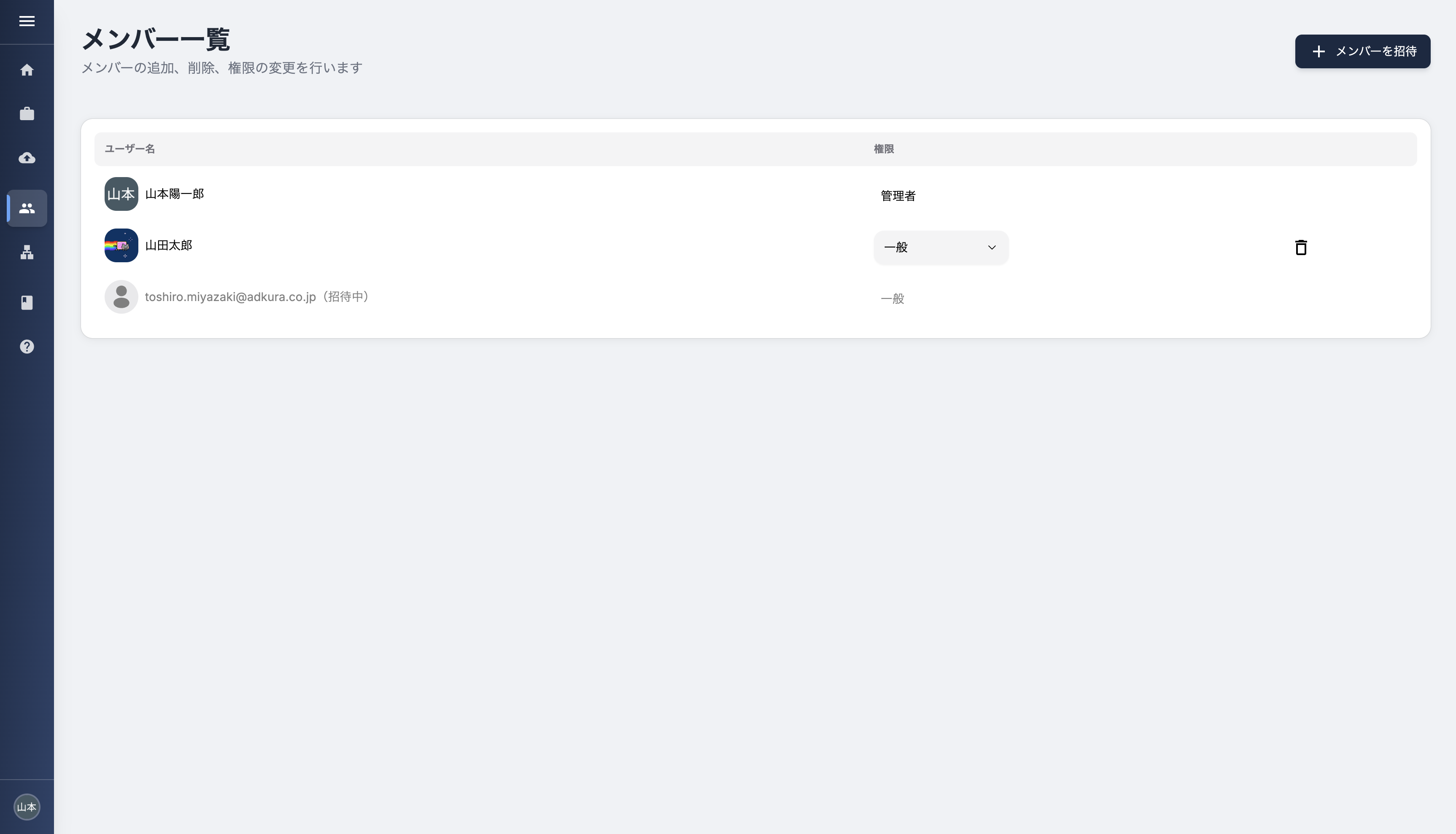
メンバー一覧画面には以下の情報が表示されます:
- ユーザー名:メンバーの名前およびプロフィール画像
- 権限:メンバーに設定されている権限レベル(管理者、一般など)
- 操作:メンバーに対して実行できる操作(権限変更、削除など)
- 招待状況:招待中のメンバーには「招待中」と表示されます
画面右上の「メンバーを招待」ボタンをクリックすると、新しいメンバーを招待することができます。
メンバーの招待
新しいメンバーを招待するには、以下の手順に従ってください:
- メンバー一覧画面右上の「メンバーを招待」ボタンをクリック
- ドロップダウンから付与する権限レベルを選択
- 招待するメンバーのメールアドレスを入力
- 「送信」ボタンをクリックして招待メールを送信
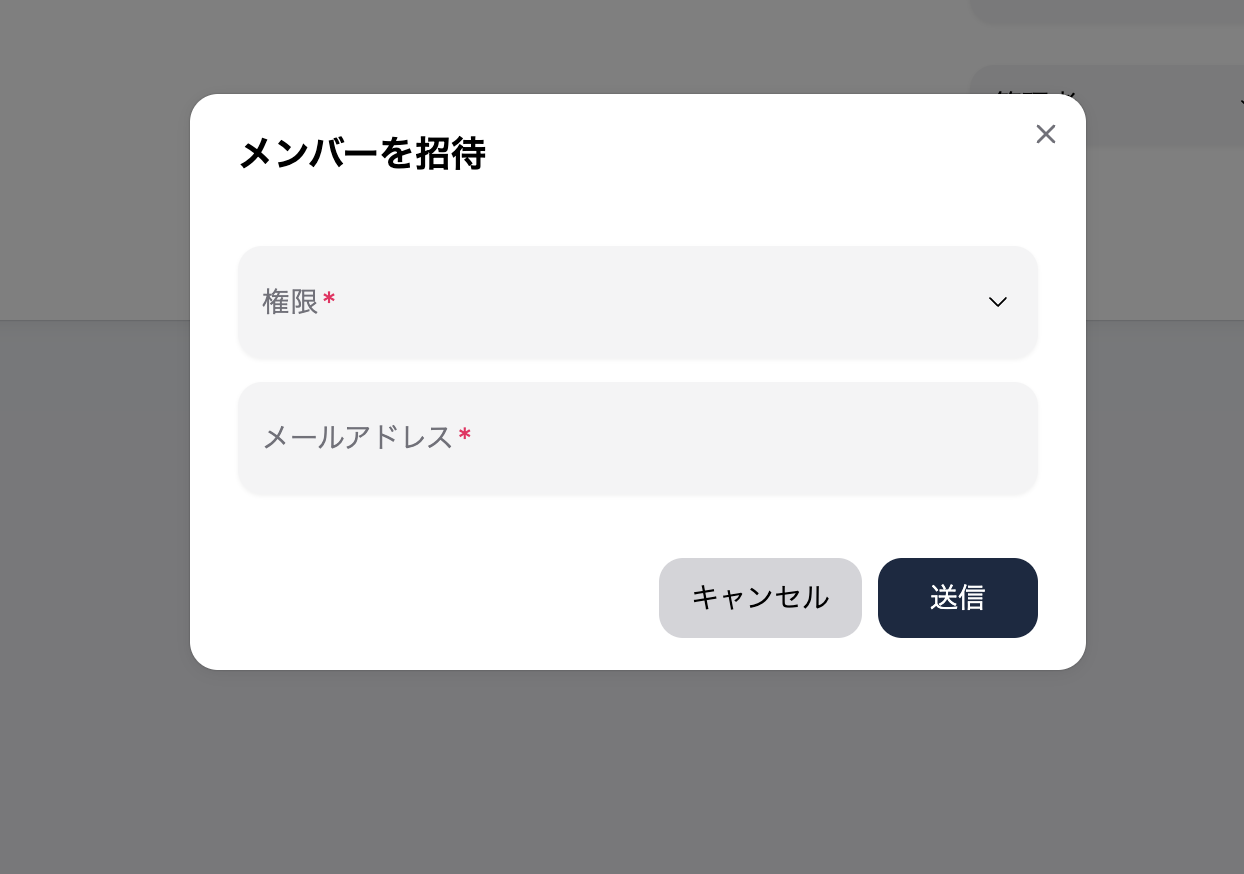
注意: 招待されたメンバーは、招待メールに記載されたリンクからAdKuraにアクセスし、Googleアカウントでログインすることで招待を承認できます。招待メールの有効期限は7日間です。
権限の編集
既存のメンバーの権限を変更するには、以下の手順に従ってください:
- メンバー一覧画面で、権限を変更したいメンバーの行を探す
- 権限欄のドロップダウンメニューをクリック
- 表示されるオプションから新しい権限レベルを選択
権限レベルには以下のようなものがあります:
- 管理者:すべての管理機能(メンバー管理、プロジェクト担当者、子代理店管理)と代理店内の全クリエイティブにアクセス可能
- 一般:割り当てられたプロジェクト内でクリエイティブのアップロードとアクセスが可能
メンバーの削除
メンバーを削除するには、以下の手順に従ってください:
- メンバー一覧画面で、削除したいメンバーの行を探す
- 該当メンバーの行の右端にあるゴミ箱アイコンをクリック
- 確認ダイアログが表示されるので、「削除」をクリックして確定
ヒント: メンバーを一時的に無効にしたい場合は、削除ではなくプロジェクトのアップロード担当者から一時的に外すことをお勧めします。