
子代理店管理の概要
AdKuraでは、親代理店が複数の子代理店を管理することができます。子代理店機能を使用することで、以下のようなメリットがあります:
- 複数の子代理店のクリエイティブを一元管理できる
- 子代理店ごとにプロジェクトを分けて管理できる
- 子代理店ごとにメンバーを招待し、適切な権限を設定できる
このガイドでは、子代理店の一覧表示、編集、新規作成、メンバー管理について解説します。
子代理店一覧の見方
子代理店一覧画面では、現在登録されている全ての子代理店を確認することができます。
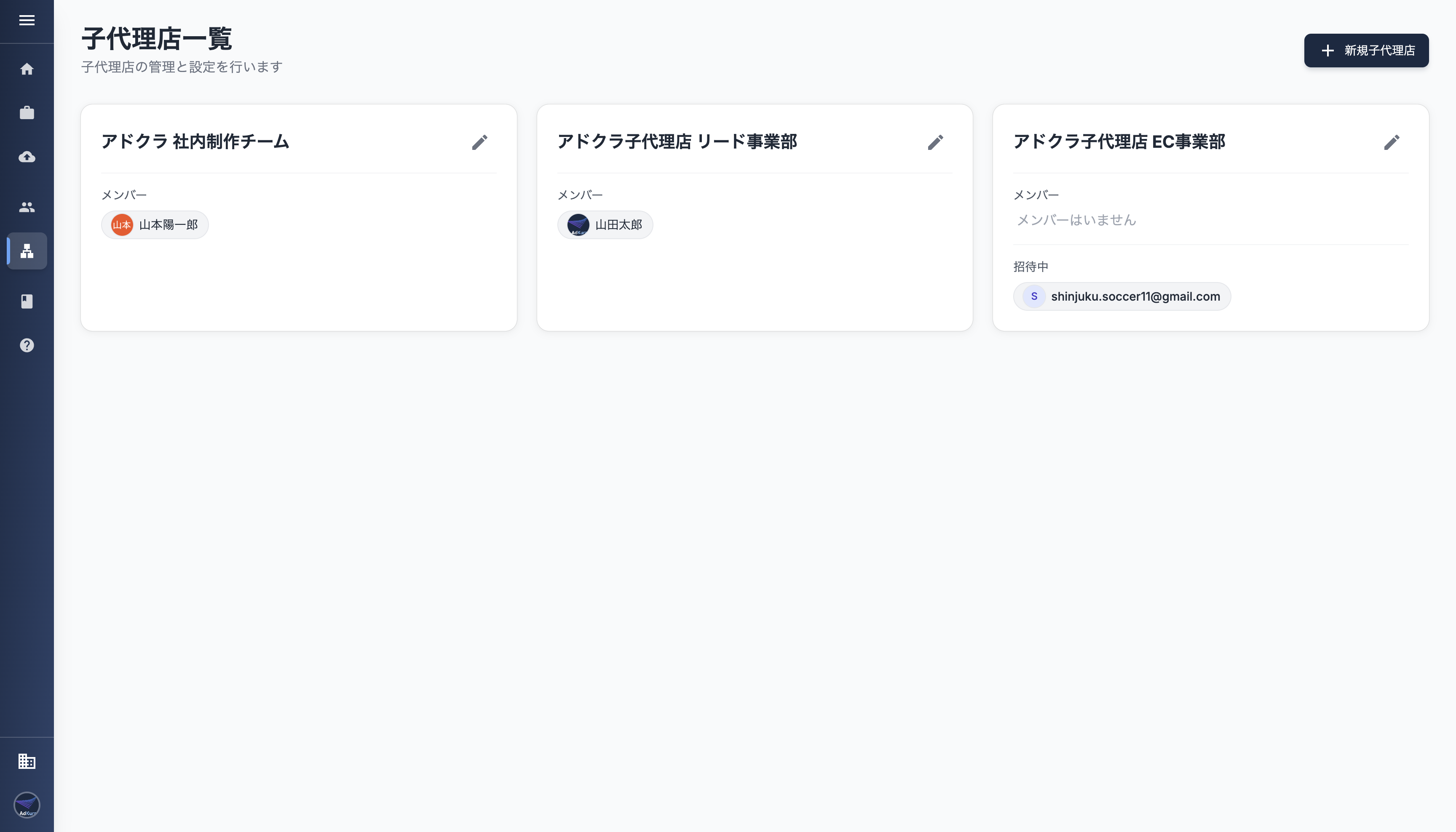
画面の主な要素
- 子代理店名:登録されている子代理店の名称
- メンバー:子代理店に所属しているメンバーの一覧
- 招待中:招待中のメールアドレス一覧
- 編集アイコン:子代理店情報を編集するためのアイコン
- 新規子代理店ボタン:新しい子代理店を作成するためのボタン
ヒント: 子代理店一覧は、親代理店のアカウントでログインしている場合のみ表示されます。子代理店のアカウントでログインしている場合は、自社の情報のみが表示されます。
子代理店の編集
既存の子代理店情報を編集するには、子代理店一覧画面で対象の子代理店の右側にある編集アイコンをクリックします。

編集可能な項目
- 子代理店名:子代理店の名称を変更できます
編集操作の手順
- 子代理店一覧画面で、編集したい子代理店の右側にある編集アイコンをクリック
- 表示されたモーダルウィンドウで、子代理店名を編集
- 「保存」ボタンをクリックして変更を確定
注意: 子代理店を削除する場合は、編集画面の「削除」ボタンをクリックします。削除すると、その子代理店に関連するすべてのデータ(プロジェクト、クリエイティブなど)も削除されるため、慎重に行ってください。
子代理店の作成
新しい子代理店を作成するには、子代理店一覧画面右上の「+新規子代理店」ボタンをクリックします。
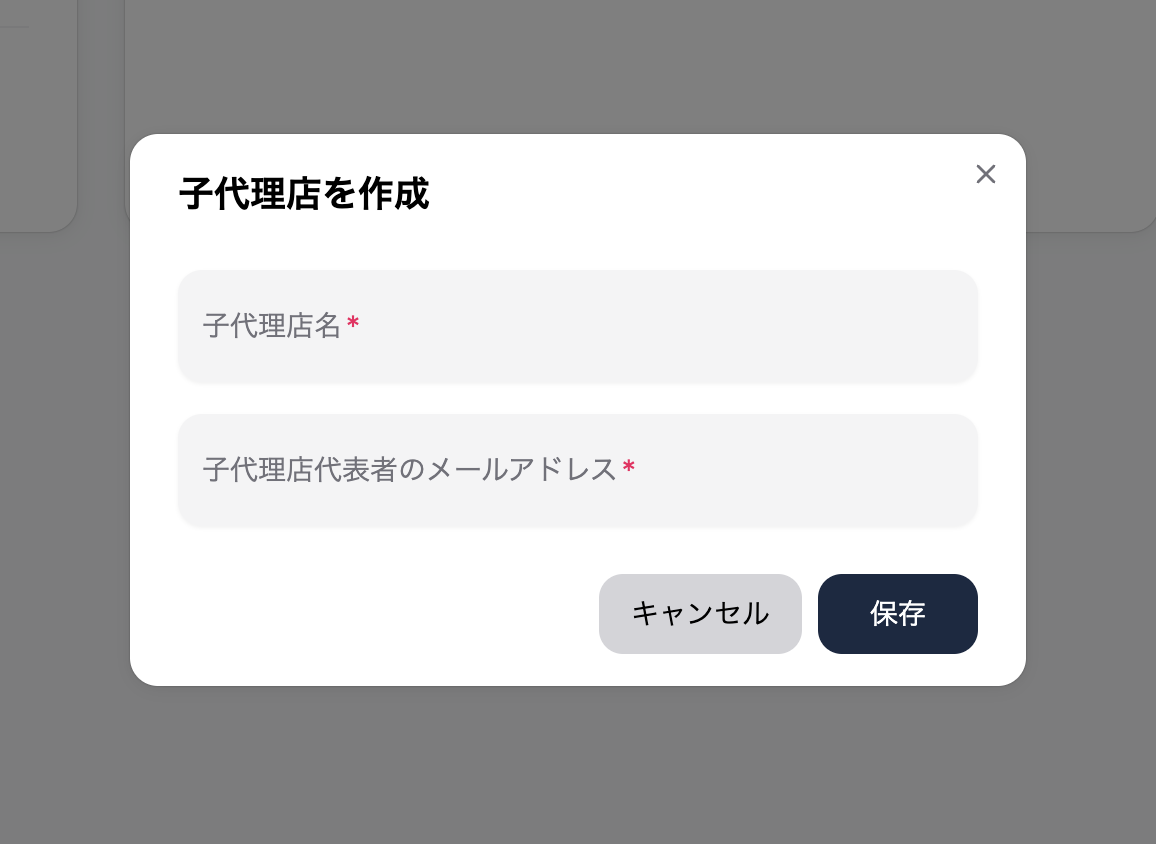
作成に必要な情報
- 子代理店名:新しい子代理店の名称(必須)
- 子代理店代表者のメールアドレス:子代理店の管理者となるユーザーのメールアドレス(必須)
作成手順
- 子代理店一覧画面右上の「+新規子代理店」ボタンをクリック
- 表示されたモーダルウィンドウで、子代理店名と代表者のメールアドレスを入力
- 「保存」ボタンをクリックして作成を確定
補足: 子代理店を作成すると、指定したメールアドレス宛に招待メールが自動送信されます。招待されたユーザーは招待メールのリンクからAdKuraにアクセスすることで、最初の管理者として子代理店に参加することができます。
子代理店メンバーの権限
子代理店のメンバーには、以下の権限レベルに応じて以下の操作が可能です:
- 管理者:子代理店のメンバー招待、アップロード担当者の割り当てなどすべての操作が可能。子代理店内のクリエイティブは全て閲覧可能
- 一般:割り当てられたプロジェクトにアップロードが可能。子代理店内のクリエイティブのうち、割り当てられたプロジェクトのもののみ閲覧可能
ヒント: 子代理店メンバーの追加や権限変更などの操作は、子代理店の管理者がメンバー管理画面から変更することができます。