
機能概要
プロジェクト管理機能を用いることで、広告クリエイティブをプロジェクトで分けて管理することができます。プロジェクトごとにレビュー担当者や必要レビュー数、依頼する代理店を設定することで、レビュープロセスや権限等を柔軟に設定できます。
クリエイティブの整理
クリエイティブをプロジェクト単位でグループ化し、一覧画面でフィルタリングをすることができます。
レビュー担当者の管理
プロジェクトごとにレビュー担当者を割り当て、適切な承認フローを設定できます
依頼する代理店の設定
プロジェクトごとに依頼する代理店を設定できます。依頼された代理店は、プロジェクトごとにアップロード担当者や子代理店(下請けの代理店等)を設定することができます。
承認プロセスの設定
必要レビュー人数や修正依頼時の挙動を設定し、柔軟なレビュープロセスを構築できます
ヒント: プロジェクトの説明に各プロジェクトのレギュレーションシート(URL等)を記載することで、代理店側からもプロジェクトごとのレギュレーションを確認することができます。
プロジェクト一覧の見方
プロジェクト一覧画面では、クライアントアカウントに所属する全てのプロジェクトがカード形式で表示されます。
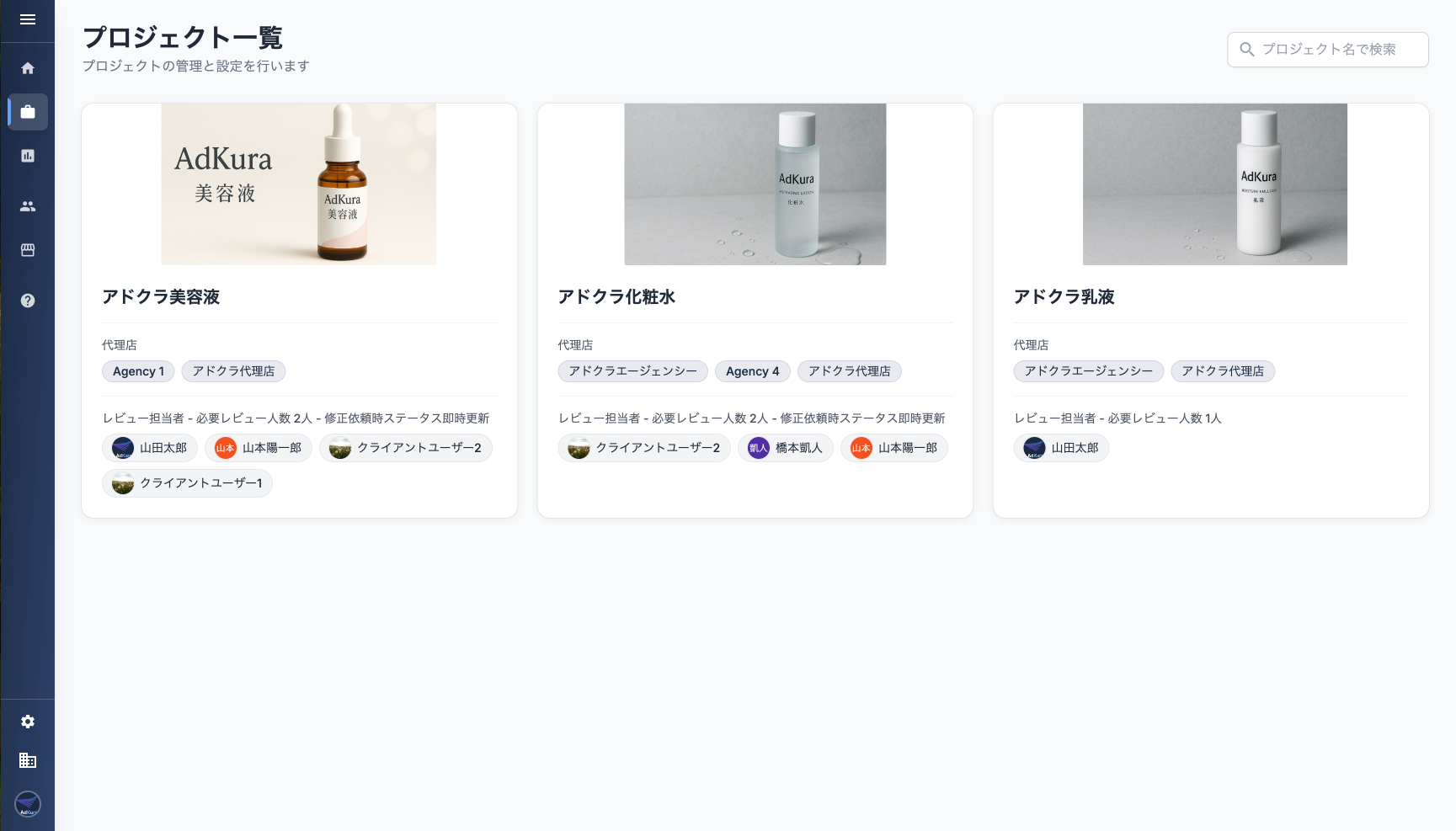
各プロジェクトカードには以下の情報が表示されます:
- プロジェクト名:プロジェクトの名称
- イメージ画像:プロジェクトを視覚的に識別するための画像
- 説明:プロジェクトの概要や目的
- 代理店:プロジェクトに対してクリエイティブの制作・アップロードを依頼する代理店
- レビュー担当者:プロジェクト内のクリエイティブに対してレビューを行う担当者
- 必要レビュー人数:クリエイティブが承認されるために必要なレビュー担当者の数
プロジェクトの作成
新しいプロジェクトを作成するには、以下の手順に従ってください:
- プロジェクト一覧画面右上の「新規プロジェクト作成」ボタンをクリックします
- プロジェクト作成モーダルが表示され、以下の情報を入力します
- プロジェクト名(必須):プロジェクトの名称
- 説明:プロジェクトの概要や目的、レギュレーションシートのURL等を記載します
- イメージ画像:プロジェクトを視覚的に識別するための画像
- 代理店:プロジェクトに対してクリエイティブの制作・アップロードを依頼する代理店
- レビュー担当者:プロジェクトのレビュー担当者を選択します
- 必要レビュー人数(必須):クリエイティブが承認されるために必要なレビュー担当者の数
- 修正依頼時の挙動:修正依頼が出された場合に、必要レビュー人数に達していなくても代理店に即時修正を依頼するかどうかを設定します
- 「保存」ボタンをクリックしてプロジェクトを作成します
注意: 必要レビュー人数以上のレビュー担当者を割り当てる必要があります。
プロジェクトの編集
既存のプロジェクトを編集するには、以下の手順に従ってください:
- プロジェクト一覧画面から編集したいプロジェクトカードの鉛筆マークのボタンをクリックします
- プロジェクト編集モーダルが表示されます
- プロジェクト情報を更新します
- 「保存」ボタンをクリックして変更を保存します
