
機能概要
クリエイティブ一覧機能では、代理店からアップロードされたクリエイティブを一覧表示し、条件に応じて絞り込むことができます。優先的にレビューをしたいクリエイティブを絞り込むことで、レビュープロセスを効率的に進めることができます。
主な機能
レビュー待ちクリエイティブの確認
担当プロジェクトで、自分がまだレビューしていないクリエイティブを一覧で確認できます。
ステータス別表示
進行中、承認済み、修正依頼などのステータスごとにクリエイティブを表示できます。
フィルタリング
様々な条件でクリエイティブを絞り込むことができます。自身のレビュー状況でもフィルタリングが可能です。
詳細表示
クリエイティブをクリックすると詳細画面が表示され、レビュー承認や修正依頼などの操作ができます。
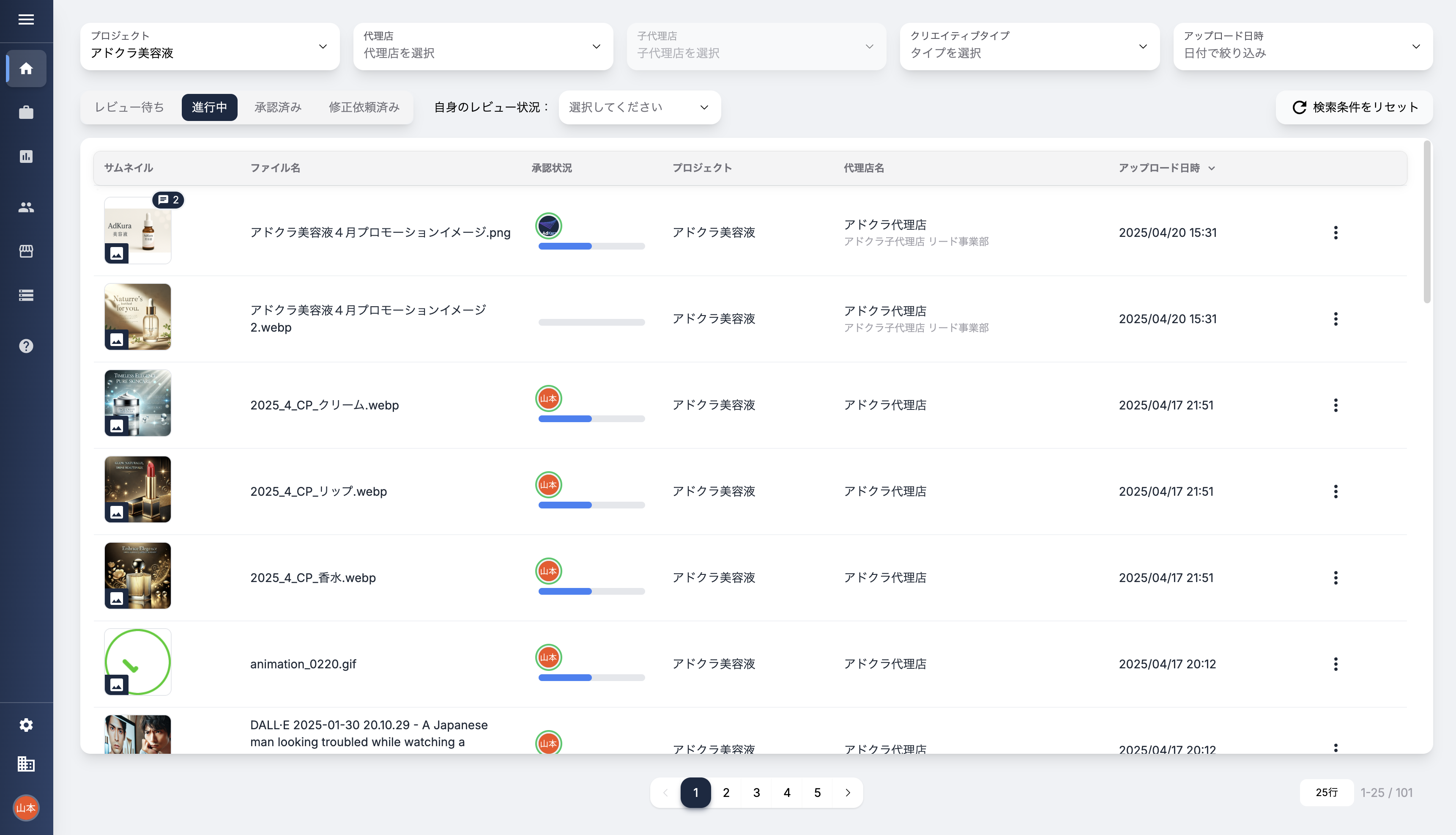
クリエイティブ一覧の見方
クリエイティブ一覧画面では、代理店からアップロードされたクリエイティブが表示されます。この画面から、クリエイティブの検索、フィルタリング、詳細表示などの操作を行うことができます。
テーブルの各列
クリエイティブ一覧テーブルには、以下の列があります:
| 列 | 説明 |
|---|---|
| サムネイル | クリエイティブのプレビュー画像、クリエイティブの形式と、クリエイティブに対するコメント数が表示されます。クリックするとクリエイティブのプレビューが見れます。 |
| ファイル名 | クリエイティブのファイル名 |
| 承認状況 | 上列:担当者毎のレビュー状況、下列:プロジェクトに設定された必要レビュー数に対する現在のレビュー数を示すプログレスバー。 |
| プロジェクト | クリエイティブが属するプロジェクト名 |
| 代理店名 | クリエイティブをアップロードした代理店名 |
| アップロード日時 | クリエイティブがアップロードされた日時 |
ヒント: クリエイティブの行をクリックすると、そのクリエイティブの詳細画面が表示されます。詳細画面では、クリエイティブの閲覧、詳細情報の確認、コメントの追加・確認、レビュー承認、修正依頼などの操作ができます。
ステータスタブ
クリエイティブ一覧画面では、クリエイティブのステータスごとにタブが分かれています。
レビュー待ち
レビュー担当者として割り当てられているプロジェクトのうち、自分がレビューを提出していないクリエイティブを表示します。
ただし、他のレビュー担当者によって必要レビュー数に達している場合は、自身がレビューをしていなくても表示されません。
また、どのプロジェクトにもレビュー担当者に指定されていない場合は、このタブが表示されません。
進行中
「進行中」タブには、まだ必要レビュー数に達していないクリエイティブが表示されます。このタブでは、レビュープロセスが進行中のクリエイティブを確認できます。
承認済み
「承認済み」タブには、必要レビュー数に達し、承認されたクリエイティブが表示されます。このタブでは、すでに承認プロセスが完了したクリエイティブを確認できます。
修正依頼
「修正依頼」タブには、修正依頼が出されたクリエイティブが表示されます。このタブでは、代理店に修正を依頼したクリエイティブを確認できます。
注意: レビュー担当者として割り当てられているプロジェクトがない場合、「レビュー待ち」タブは表示されません。

フィルタリング
クリエイティブ一覧画面では、様々な条件でクリエイティブを絞り込むことができます。フィルタリング機能を使用することで、必要なクリエイティブを素早く見つけることができます。
フィルターオプション
以下のフィルターオプションが利用可能です:
- プロジェクト:特定のプロジェクトに属するクリエイティブ
- 代理店名:特定の代理店がアップロードしたクリエイティブ
- クリエイティブタイプ:画像、動画、テキスト、記事
- アップロード日時:特定の期間にアップロードされたクリエイティブ
自身のレビュー状況フィルター
自身のレビュー状況でもフィルタリングができます:
- 未レビュー:自分がまだレビューしていないクリエイティブ
- 承認済み:自分が承認したクリエイティブ
- 修正依頼済み:自分が修正依頼を出したクリエイティブ
ヒント: 複数のフィルター条件を組み合わせることで、より絞り込まれた検索結果を得ることができます。例えば、特定のプロジェクトで自分が未レビューのクリエイティブのみを表示することができます。