
機能概要
メンバー管理機能では、チーム内に所属するメンバーを追加・編集・削除することができます。また、各メンバーに適切な権限を設定することで、効率的なチーム管理が可能になります。
メンバー管理
チーム内に所属するメンバーを招待、削除することができます。
権限管理
各メンバーに適切な権限を設定することで、セキュリティを確保しながら業務を効率化します
レビュー担当者の管理
追加したメンバーをプロジェクト管理画面よりのレビュー担当者として割り当てることができます
メンバー一覧の見方
メンバー一覧画面では、現在登録されているすべてのメンバーを確認することができます。各メンバーの名前、権限レベル、招待状況などが表示されます。
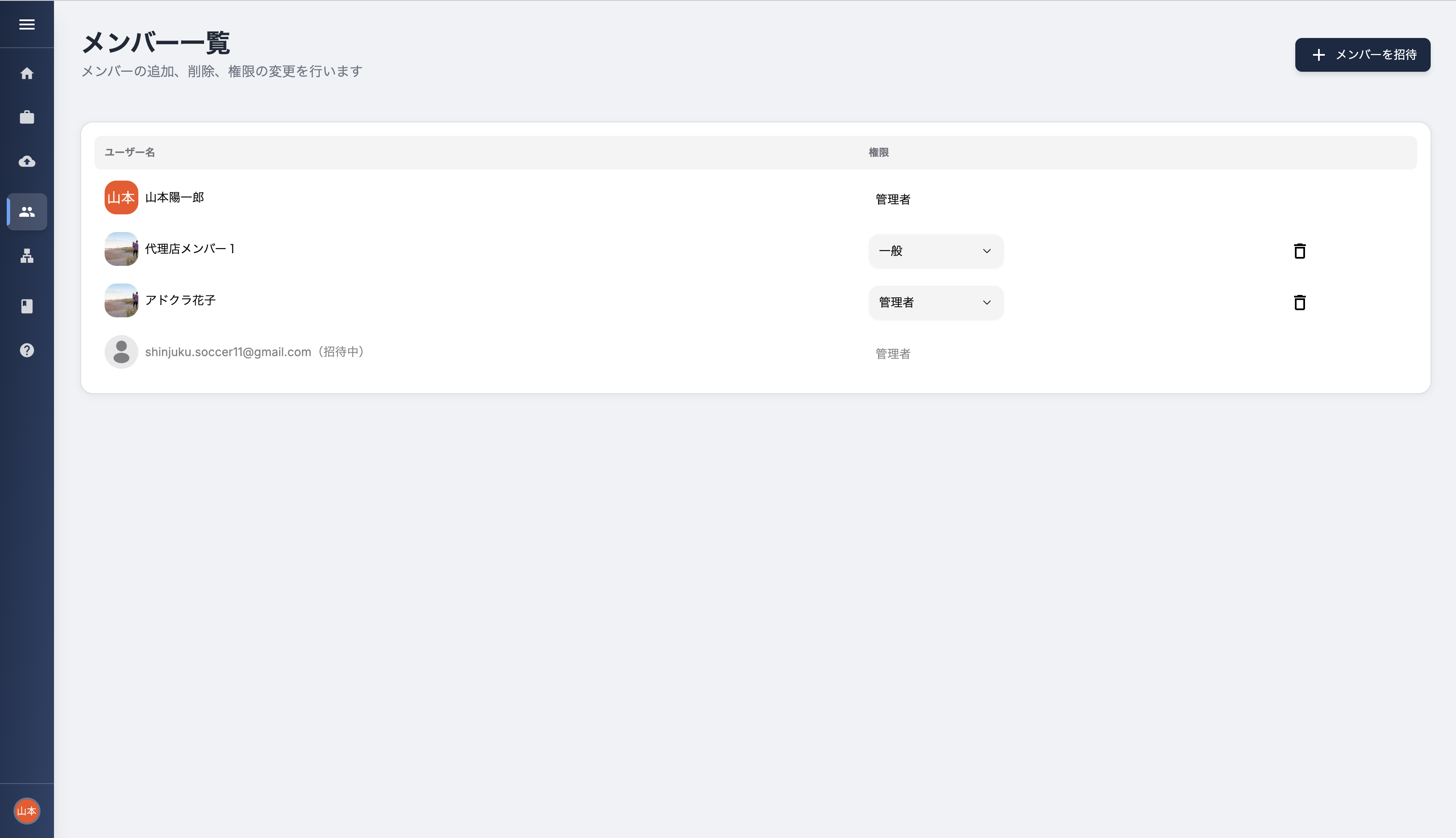
メンバー一覧画面には以下の情報が表示されます:
- ユーザー名:メンバーの名前およびプロフィール画像
- 権限:メンバーに設定されている権限レベル(管理者、一般など)
- 操作:メンバーに対して実行できる操作(権限変更、削除など)
- 招待状況:招待中のメンバーには「招待中」と表示されます
画面右上の「メンバーを招待」ボタンをクリックすると、新しいメンバーを招待することができます。
メンバーの招待
新しいメンバーを招待するには、以下の手順に従ってください:
- メンバー一覧画面右上の「メンバーを招待」ボタンをクリック
- ドロップダウンから付与する権限レベルを選択
- 招待するメンバーのメールアドレスを入力
- 「送信」ボタンをクリックして招待メールを送信
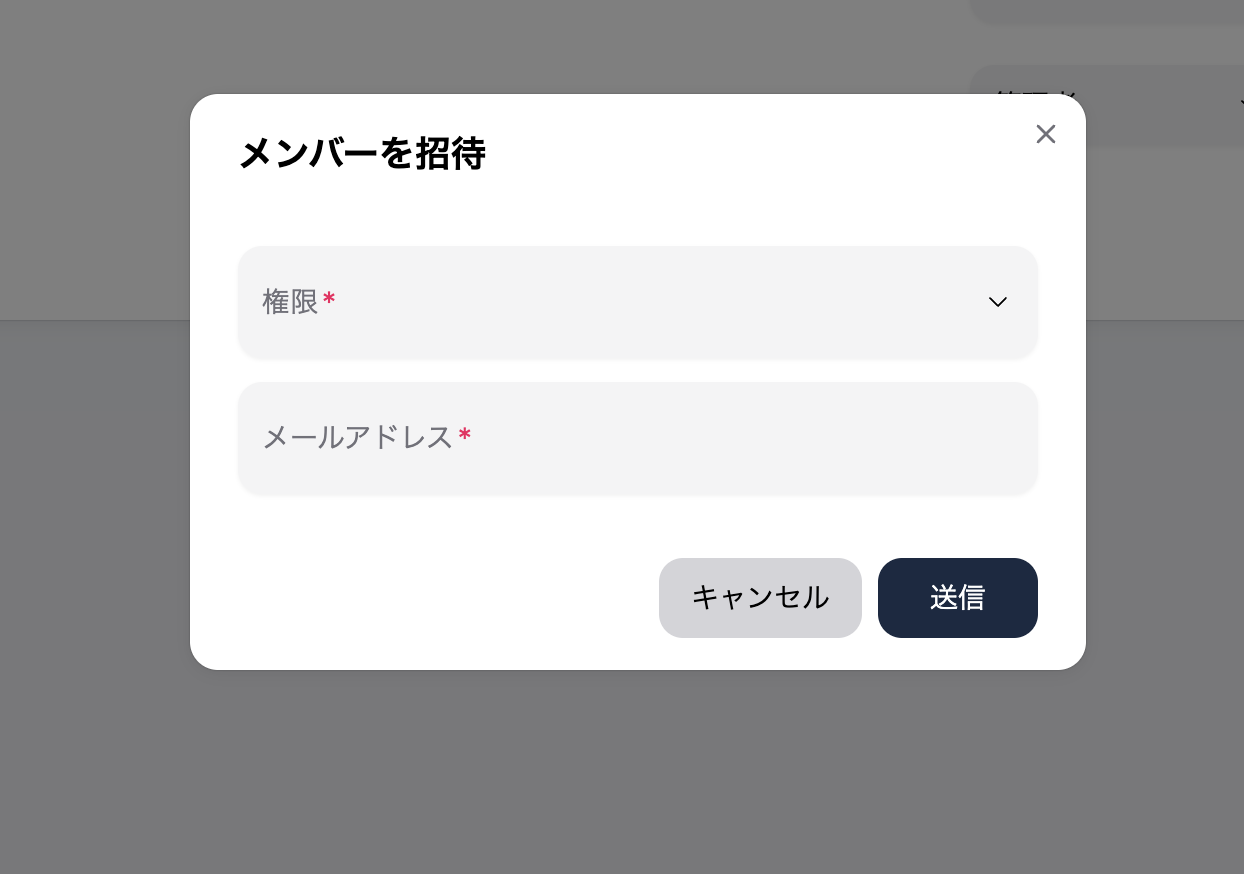
注意:招待されたメンバーは、招待メールに記載されたリンクからAdKuraにアクセスし、Googleアカウントでログインすることで招待を承認できます。
権限の編集
既存のメンバーの権限を変更するには、以下の手順に従ってください:
- メンバー一覧画面で、権限を変更したいメンバーの行を探す
- 権限欄のドロップダウンメニューをクリック
- 表示されるオプションから新しい権限レベルを選択
メンバーの削除
メンバーを削除するには、以下の手順に従ってください:
- メンバー一覧画面で、削除したいメンバーの行を探す
- 該当メンバーの行の右端にあるゴミ箱アイコンをクリック
- 確認ダイアログが表示されるので、「削除」をクリックして確定
権限について
AdKuraでは、各メンバーに適切な権限を設定することで、セキュリティを確保しながら効率的な業務を実現できます。
権限の種類
AdKuraのクライアントアカウントでは、以下の権限レベルが利用可能です:
| 権限レベル | 説明 |
|---|---|
| 管理者 | 管理機能(メンバー管理、プロジェクト管理、ストレージ管理等)含む全ての機能にアクセスできる権限です。レビュー提出には一般権限同様にプロジェクト担当者として割り当てられている必要があります。 |
| 一般 | 管理機能を除く機能にアクセス可能です。閲覧できるクリエイティブの範囲は「担当プロジェクトのみ」もしくは「すべて」から選択できます。 |