概要
このページでは、AdKuraへのログイン方法、ダッシュボードの使い方、基本的な画面操作について解説します。初めてAdKuraを使用する方は、このページから読み始めることをお勧めします。
初回ログイン方法
AdKuraプラットフォームへのログインは、Googleアカウント認証を使用しており、初回は以下の手順で行います。
- グループ管理者にログインしたいGoogleアカウント宛てに招待メールを送ってもらいます
- 招待メールに記載されたリンクをクリックしてAdKuraにアクセスします
- 利用規約とプライバシーポリシーの内容を確認の上、チェックボックスにチェックを入れて同意します
- 「Googleでログイン」ボタンをクリックします
- 認証が成功すると、クリエイティブ一覧画面に自動的にリダイレクトされます
- 一般権限の場合は担当プロジェクトのクリエイティブのみ表示され、管理者権限の場合は全てのプロジェクトのクリエイティブが表示されます
機能概要
AdKuraは広告クリエイティブ管理のためのSaaSプラットフォームで、以下の主要機能を提供しています:
クリエイティブ管理
広告クリエイティブの一元管理、ステータス追跡、バージョン管理を行えます。
プロジェクト管理
クライアント様から割り当てられたプロジェクトに対し、担当者の割り当てを行えます。担当者はプロジェクトに対してクリエイティブのアップロードを行えます。
アップロード機能
動画、画像、記事、テキストなどの形式のファイルを簡単にアップロードし、クライアント様にレビューの依頼をすることができます。
子代理店管理
子代理店(下請けの代理店様や社内の制作チーム等)の管理を行えます。
メンバー管理
管理者はメンバーの追加、削除、権限設定を行えます。
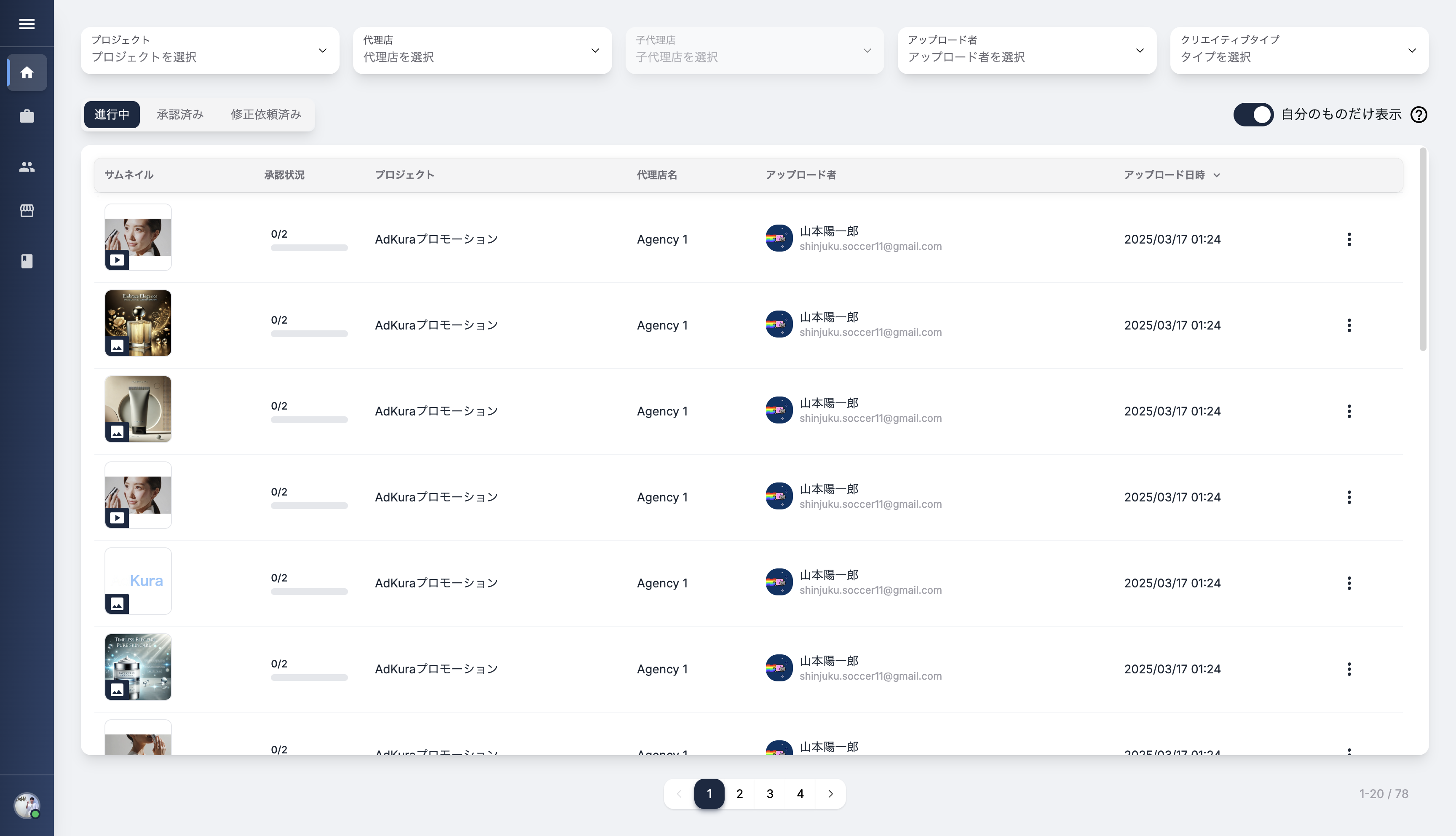
権限レベルについて
AdKuraでは、ユーザーの役割に応じて異なる権限レベルが設定されています。主な権限レベルは以下の通りです:
管理者
管理者は以下の権限を持ちます:
- 代理店内のすべてのクリエイティブの閲覧
- メンバーの追加・削除・権限の変更
- 子代理店の追加・編集・削除
- プロジェクトに対する担当者の割り当て
- 代理店の設定の変更
一般ユーザー
一般ユーザーは以下の権限を持ちます:
- 割り当てられたプロジェクトのクリエイティブの閲覧
- 割り当てられたプロジェクトのクリエイティブのアップロード
- プロジェクトの閲覧
- 代理店内メンバーの閲覧
基本的な画面操作
AdKuraの基本的な画面操作について説明します。
クリエイティブ一覧画面
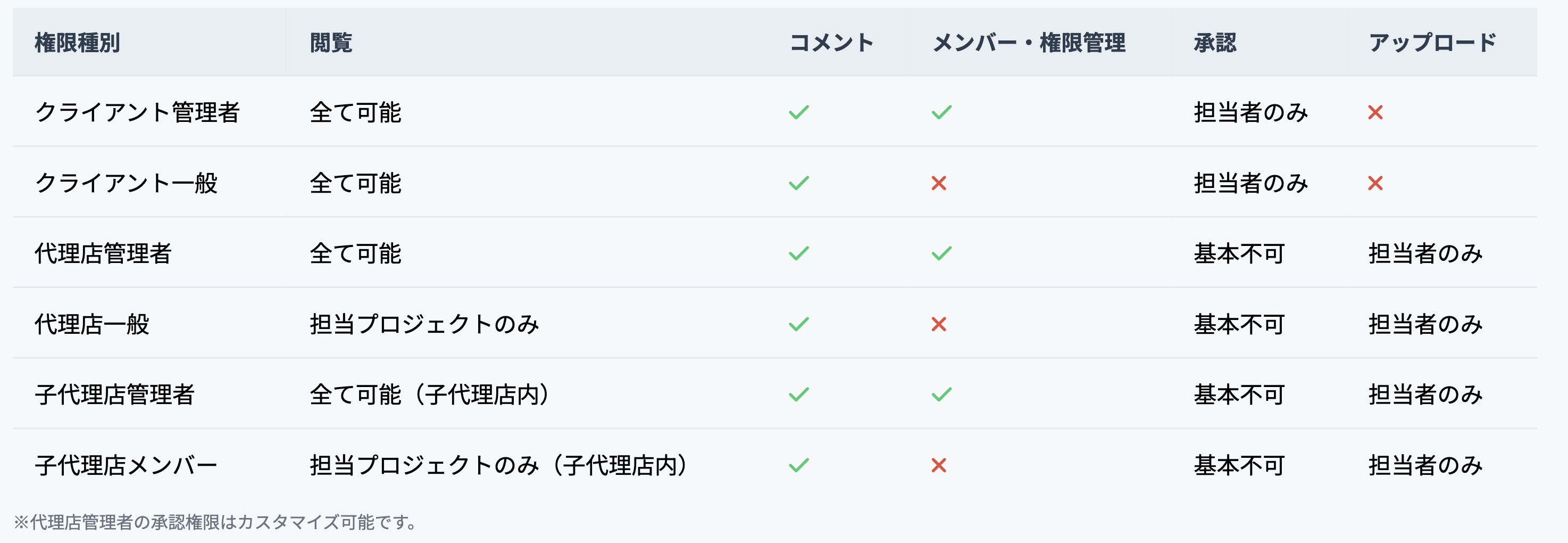
AdKuraのクリエイティブ一覧画面では以下の操作が可能です:
- フィルターの選択:フィルター条件の設定し、クリエイティブを絞り込むことができます
- ステータスの選択:クリエイティブの承認状況に応じたステータス別の表示が可能です
- 列ヘッダーのクリック:ソート順の変更(可能な列のみ)が可能です
- ページネーション:ページ間の移動が可能です
- 表示件数の変更:一度に表示する行数の変更が可能です
- アクションボタン:クリエイティブダウンロード、削除(削除はアップロードした担当者のみ可能)、詳細ページリンクのコピーが可能です
クリエイティブ一覧画面には以下の情報が表示されます:
- サムネイル:ファイルのプレビュー
- ファイル名:アップロードしたファイル名
- 承認状況:クライアント様からのレビュー状況
- プロジェクト名:クリエイティブが所属するプロジェクト名
- 代理店名:クリエイティブをアップロードした代理店、子代理店名
- アップロード者:クリエイティブをアップロードした担当者名
- アップロード日時:クリエイティブをアップロードした日時
- ステータス更新日時:クリエイティブの承認状況が更新された日時
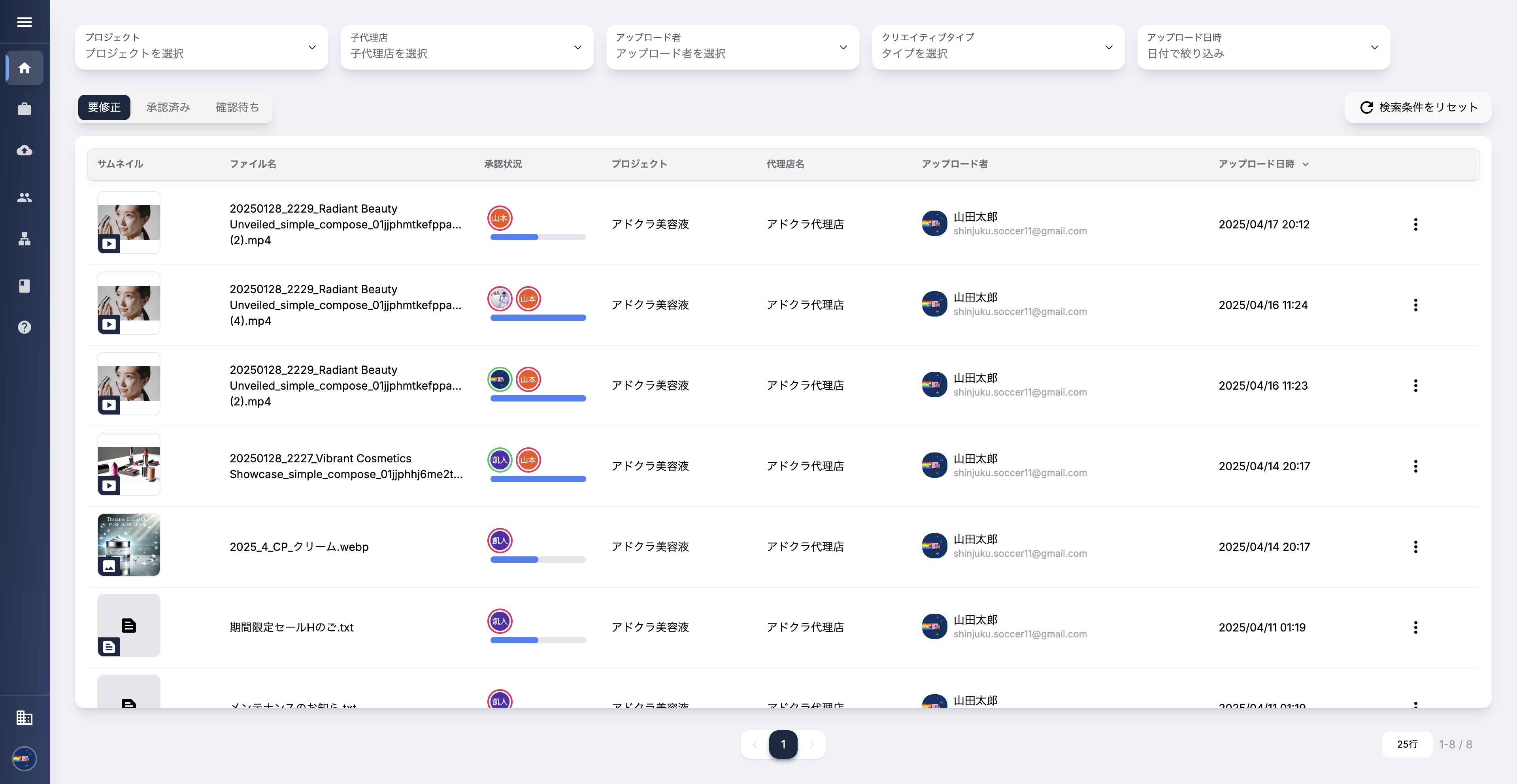
ポイント: フィルターの検索条件は別ページに遷移しても保持されますが、ブラウザのタブを閉じるとリセットされます。
注意: 一般権限の場合は、担当プロジェクトのクリエイティブのみ表示されます。新しくAdKuraに参加した場合は、まずは管理者にプロジェクトの割り当てを受けてください。
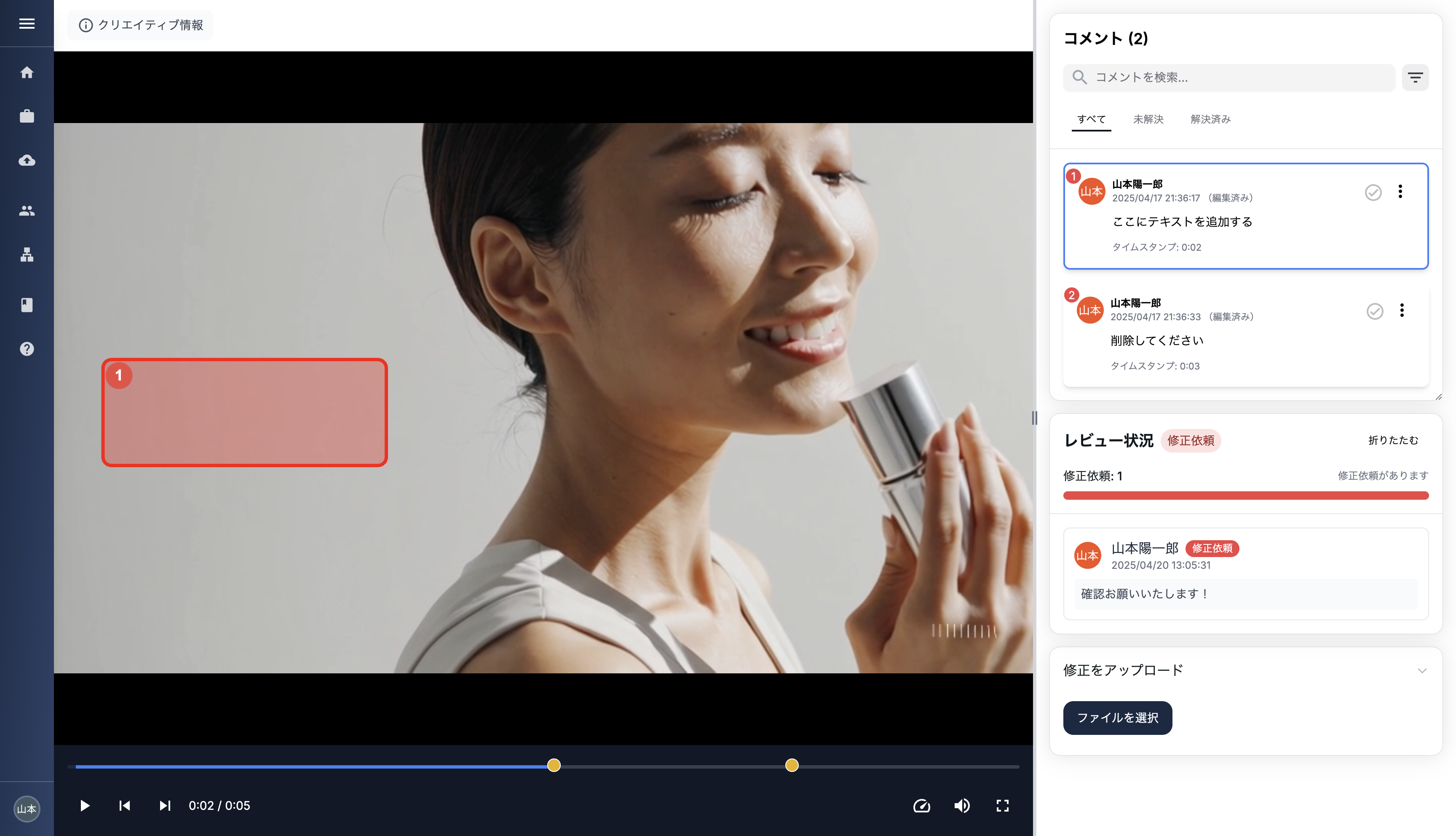
クリエイティブ詳細画面
AdKuraのクリエイティブ詳細画面では以下の操作が可能です:
- クリエイティブ情報の確認:左上の「クリエイティブ情報」にカーソルを当てると、クリエイティブの詳細情報を確認できます。別のバージョンがある場合は、バージョン履歴を確認することもできます
- コメントの確認:クリエイティブに対するコメント履歴を確認・追加できます。コメントをクリックすることで対応箇所を確認できます。対応済みのコメントを「解決済み」にすることもできます
- 承認状況の確認:クライアント様からのレビュー承認状況を確認できます
- 修正をアップロード:クライアント様からの修正依頼があった場合は、修正版を新たなバージョンとしてアップロードできます
クリエイティブの形式によっては、拡大/縮小、全画面表示、倍速再生などの操作も可能です。
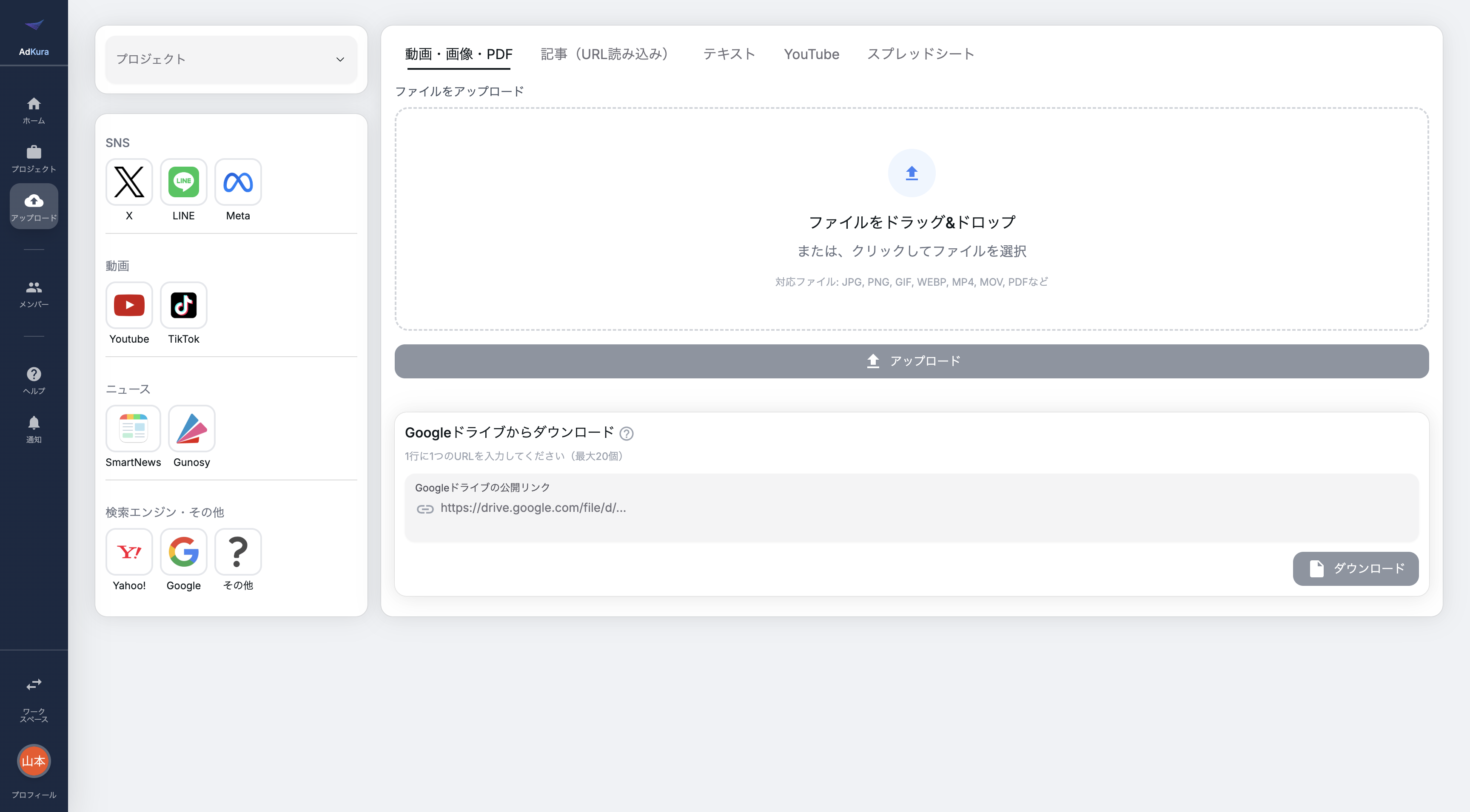
アップロード画面
AdKuraでは、以下の5つの方法でクリエイティブをアップロードできます:
- ファイルからのアップロード:ローカルに保存されている画像や動画、PDFファイルをドラッグ&ドロップまたはファイル選択ダイアログから追加できます。また、Google Driveの公開リンクからもアップロードできます
- URLからのアップロード:ウェブページのURLを入力し、そのページのキャプチャ画像をアップロードできます
- テキスト入力:テキスト形式のクリエイティブを直接入力できます。CSVによる一括アップロードも可能です
- Youtubeリンク:Youtubeの動画リンクを入力し、動画をAdKuraに埋め込む形式でアップロードできます
- スプレッドシート:GoogleスプレッドシートのURLを入力し、シートをAdKuraにアップロードできます
アップロード前には、必ずプロジェクトを選択する必要があります。また、配信メディアの選択とアップロードコメントを追加することもできます。
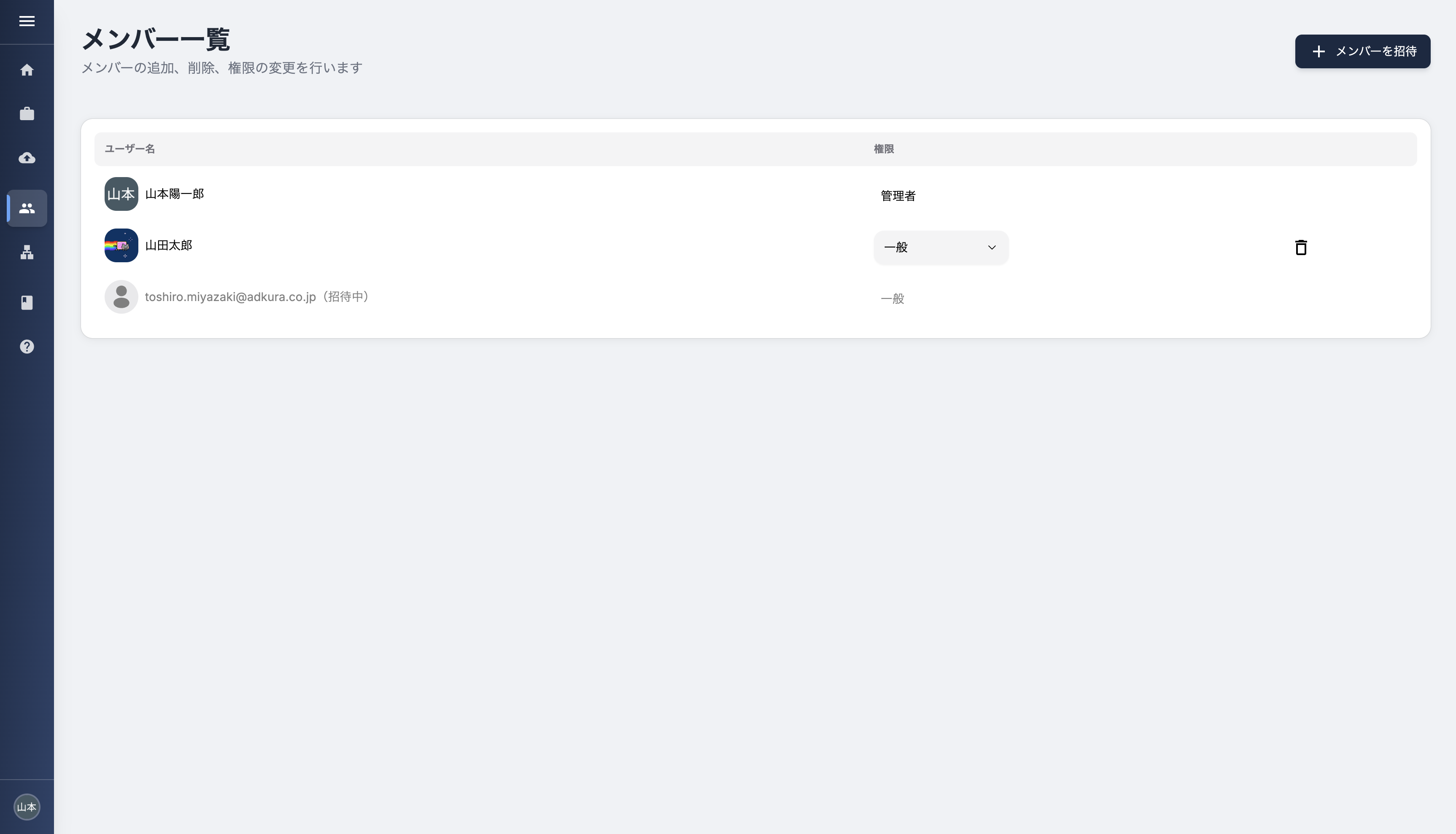
メンバー管理画面
AdKuraでは、代理店アカウントに複数のメンバーを追加し、それぞれに適切な権限を設定することができます:
- メンバー一覧:現在登録されているすべてのメンバーを確認できます
- メンバーの招待:新しいメンバーをメールアドレスで招待できます。招待中のメンバーは「招待中」と表示されます
- 権限の編集:メンバーごとに適切な権限レベル(管理者、一般)を設定できます
- メンバーの削除:不要になったメンバーを削除できます
メンバー管理機能により、代理店内のメンバーでAdKuraを共同利用し、適切な権限管理が可能になります。
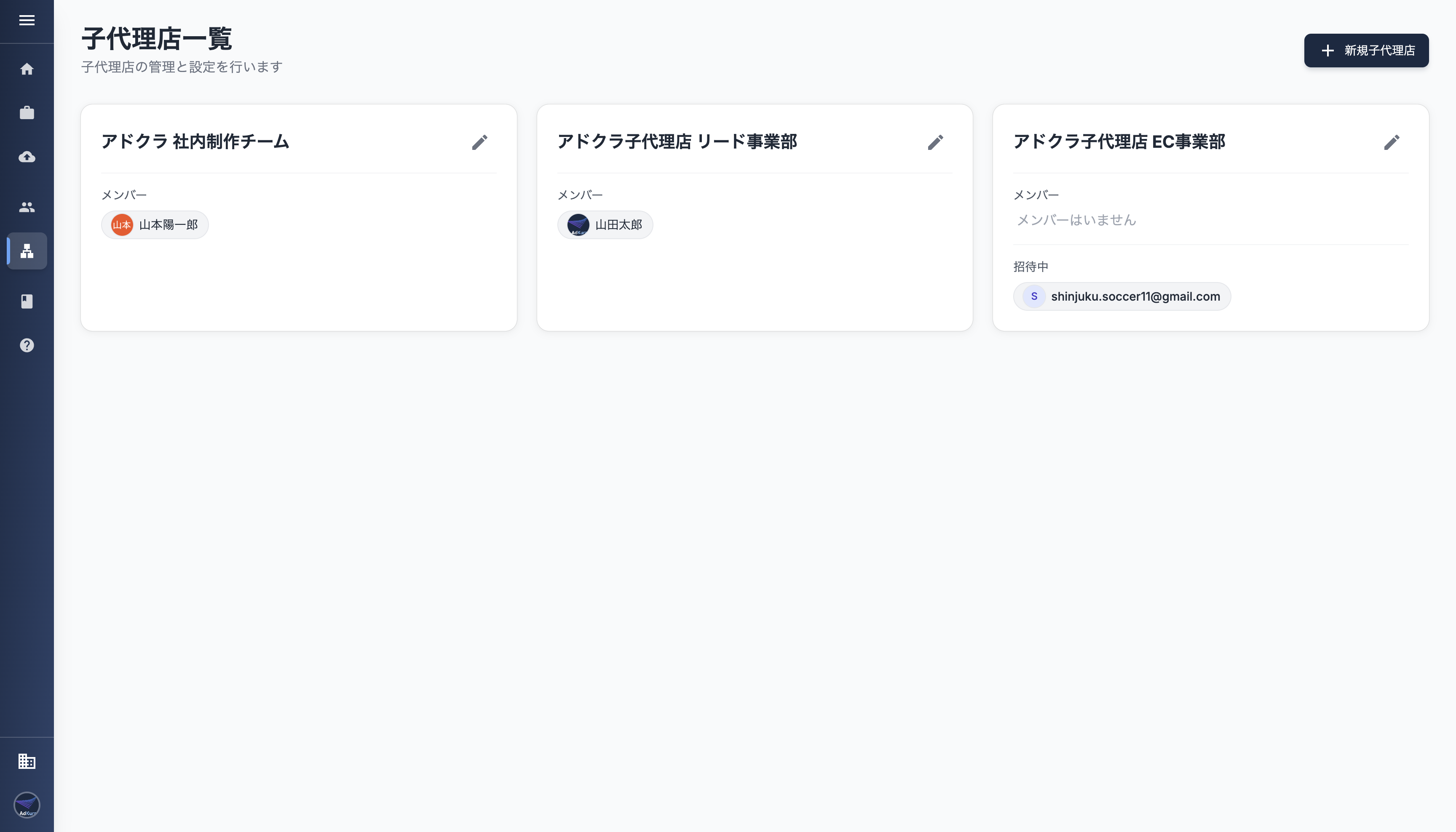
子代理店管理画面
AdKuraでは、親代理店が複数の子代理店を管理することができます:
- 子代理店一覧:登録されている全ての子代理店を確認できます
- 子代理店の作成:新しい子代理店を、名称と最初の子代理店管理者のメールアドレスを指定して作成できます
- 子代理店の編集:既存の子代理店情報を編集できます
子代理店機能を使用することで、複数の子代理店のクリエイティブを一元管理し、子代理店ごとにプロジェクトを分けて管理することができます。
注意: 子代理店名、子代理店メンバー情報がクライアント様に表示されるかどうかは切り替えることができます。
ポイント: 子代理店名メンバーの管理は、子代理店の管理者が行うことができます。
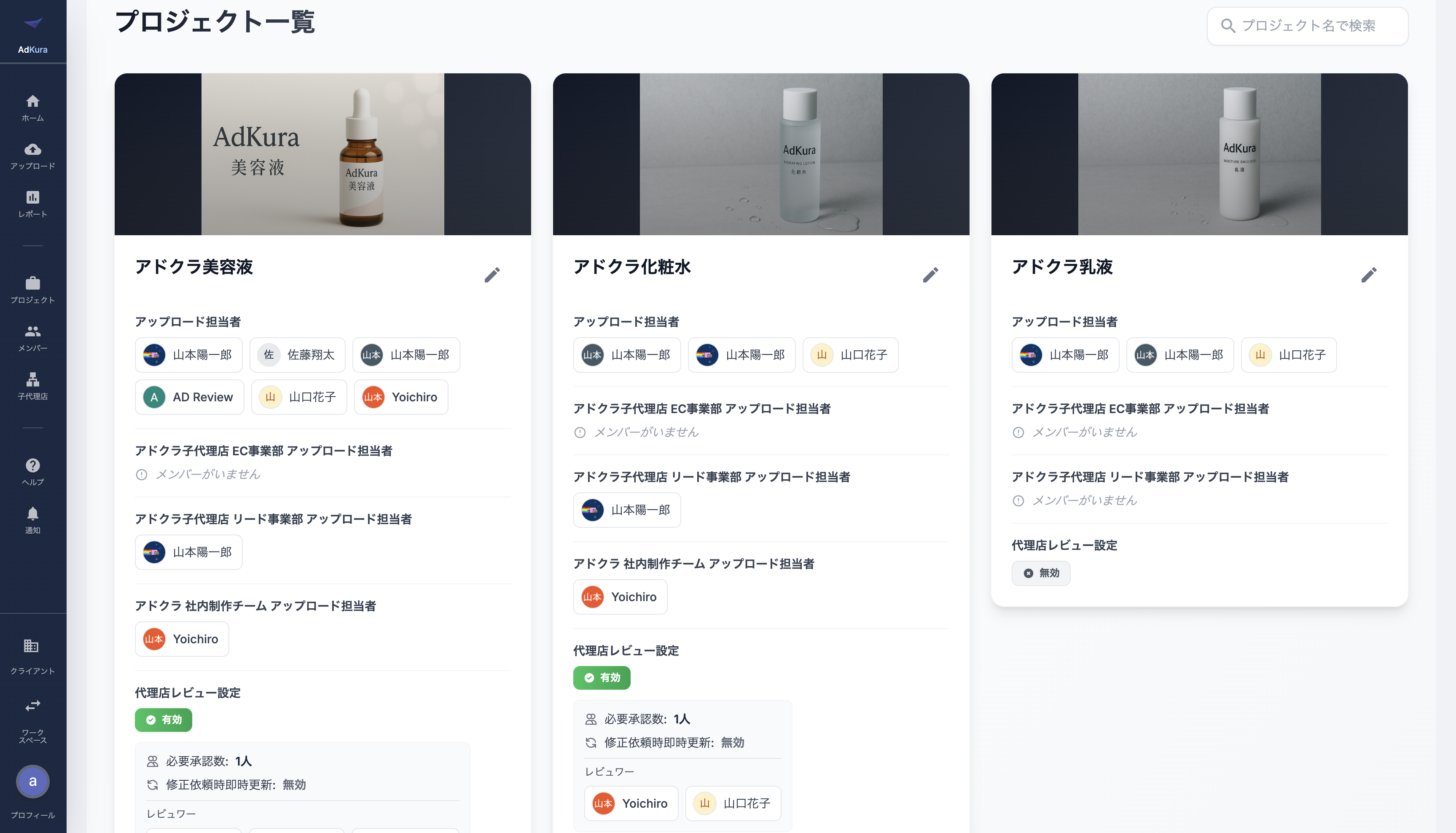
プロジェクト一覧画面
AdKuraでは、プロジェクト(案件)別に閲覧権限やアップロード担当者、レビュー担当者を管理することが可能です:
- プロジェクト一覧:クライアント様から依頼された全てのプロジェクトが表示されます
- アップロード担当者管理:プロジェクトに対してクリエイティブをアップロード、閲覧できる担当者を設定できます
- 依頼子代理店管理:プロジェクトごとに依頼子代理店を設定できます
プロジェクトはAdKuraにおける重要な組織単位で、以下のようなメリットがあります:
- クリエイティブを案件ごとに整理できる
- プロジェクトごとに担当者、依頼子代理店を割り当て、権限管理ができる
- プロジェクト単位でクリエイティブを管理し、一覧から絞り込みができる