
機能概要
代理店管理機能では、クライアントアカウントに紐づけられた代理店を追加し、プロジェクトの設定よりアップロードを依頼することができます。
代理店一覧
代理店一覧画面では、クライアントアカウントに紐づけられた全ての代理店を確認することができます。
代理店の追加
代理店の代表者に招待メールを送信することで、代理店を追加することができます。
代理店一覧の見方
代理店一覧画面では、クライアントアカウントに紐づけられた全ての代理店を確認することができます。
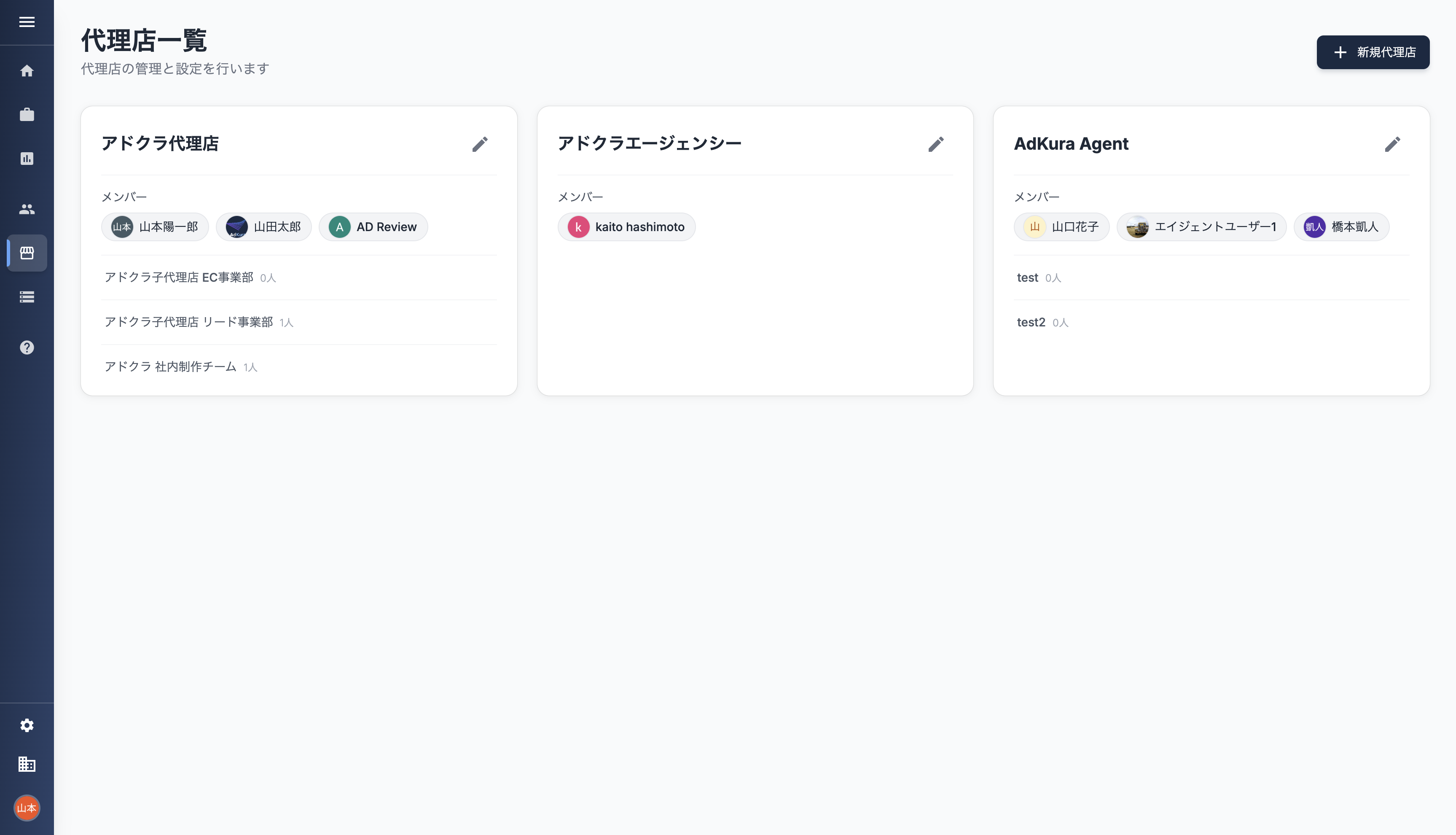
代理店一覧には、以下の情報が表示されます:
- 代理店名:代理店の名称
- メンバー:代理店内のメンバー名
- 子代理店名:代理店が子代理店を持つ場合、その子代理店の名称および人数(子代理店名は代理店側で設定した名称です)
注意: 代理店一覧画面ではプロジェクトの割り当てはできません。代理店追加後にはプロジェクト一覧画面からプロジェクトの割り当てを行ってください。
代理店の招待
新しい代理店を追加するには、代理店の代表者(最初の管理者)に招待メールを送信します。
招待の手順
- サイドバーから「代理店」メニューをクリックします
- 代理店一覧画面で「代理店を追加」ボタンをクリックします
- 招待フォームに以下の情報を入力します:
- 代理店名:代理店の会社名を入力
- メールアドレス:代理店担当者の代表者1名のメールアドレスを入力
- 「招待を送信」ボタンをクリックします
- 入力したメールアドレス宛に招待メールが送信されます
招待後の流れ
- 代理店代表者が招待メールを受け取ります
- メール内のリンクをクリックしてAdKuraにログインします
- 代理店アカウントが有効化されます
- 代理店一覧に追加された代理店が表示されます
ヒント: 招待メールの有効期限は7日間です。期限が切れた場合は、再度招待を送信してください。
プロジェクトへの割り当て
代理店を招待しただけでは、クリエイティブのアップロードはできません。プロジェクトに代理店を割り当てる必要があります。
プロジェクトへの代理店割り当て手順
- サイドバーから「プロジェクト」メニューをクリックします
- 対象のプロジェクトの鉛筆マークボタンをクリックします
- 「代理店」セクションで、割り当てたい代理店を選択します
- 「保存」ボタンをクリックします
割り当て後の代理店側の操作
代理店がプロジェクトに割り当てられると、代理店側で以下の操作が可能になります:
- プロジェクト一覧にプロジェクトが表示される
- プロジェクトにアップロード担当者を割り当てる
- アップロード担当者がクリエイティブをアップロードする
注意: 代理店をプロジェクトに割り当てただけでは、代理店側のメンバー全員がアップロードできるわけではありません。代理店側の管理者がプロジェクトにアップロード担当者を割り当てる必要があります。
アップロード依頼の流れ
代理店へのアップロード依頼は、以下の流れで行います。
全体の流れ
- 代理店の招待:クライアント管理者が代理店代表者を招待
- 代理店の登録:代理店代表者がAdKuraにログインして登録完了
- プロジェクトへの割り当て:クライアント管理者がプロジェクトに代理店を割り当て
- 担当者の割り当て:代理店管理者がプロジェクトにアップロード担当者を割り当て
- クリエイティブのアップロード:代理店の担当者がクリエイティブをアップロード
- レビュー:クライアントがクリエイティブをレビュー
クライアント側の作業
- 代理店の招待
- プロジェクトへの代理店割り当て
代理店側の作業
- 招待の承認・ログイン
- アップロード担当者の割り当て
ヒント: 代理店とのスムーズな連携のため、プロジェクトの期限やレギュレーションなどは、AdKura外でも事前に共有しておくことをお勧めします。